Een afbeelding genereren met Promptchan
Een AI-afbeelding genereren met Promptchan, screenshot na screenshot: de Create-knop, de prompt (en de negatieve), de stijlkeuze, de Attributes, en wat je met het resultaat doet (animeren, publiceren, opslaan). 1 tot 2 Gems per afbeelding afhankelijk van het model. Getest 2026.
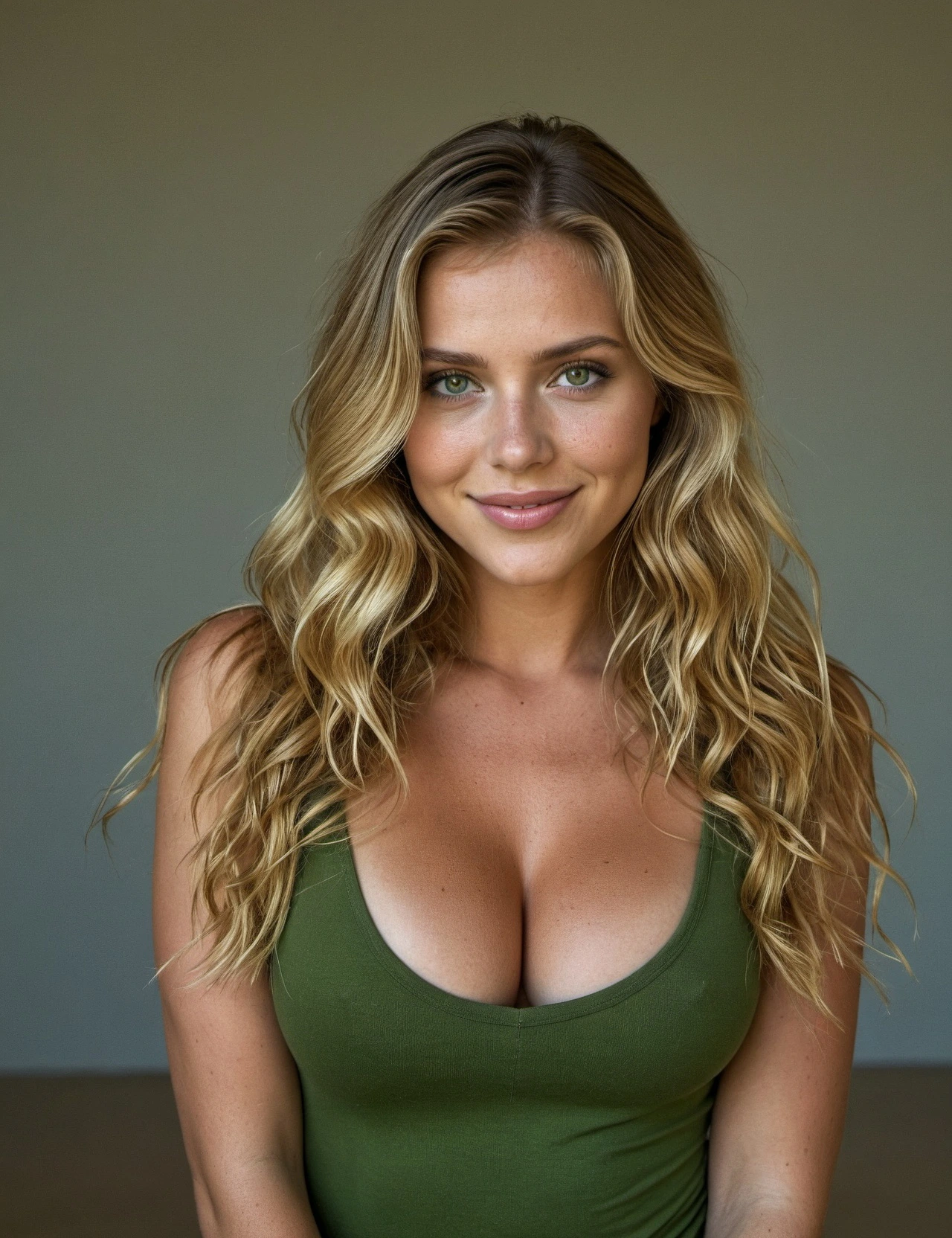
Demo — dit haal je eruit, en dezelfde afbeelding met één klik geanimeerd:
- De Create-knop — bovenaan de site, modus Image (niet Video)
- Twee promptvelden — wat je wil (Prompt) en wat je wil vermijden (Negative Prompt). De negatieve ruimt mislukte handen, tekst en watermerken op…
- De Style — dat is het model dat alles bepaalt (Photo XL+, het gratis Cinematic, enz.). Sommige zijn alleen Pro
- 1 tot 2 Gems per afbeelding afhankelijk van het model. 5 gratis Gems bij inschrijving
- Op het resultaat — je kan het animeren (tot video), publiceren op de feed of opslaan
Voor het volledige oordeel (prijs, Gems, NSFW), zie onze Promptchan-review.
Promptchan is eerst een beeldgenerator en dan pas een chat. Je beschrijft de scène, kiest een stijl, klikt, en binnen een paar seconden heb je je foto. Wat mensen in het begin missen, is de negative prompt (het veld “wat je wil vermijden”) en de stijlkeuze — daar valt 80% van het resultaat. Ik laat je allebei zien, en de rest, screenshot na screenshot.
Hoe genereer je een afbeelding met Promptchan?
Een afbeelding genereren met Promptchan: klik bovenaan op Create, hou de modus Image, schrijf je scène in Prompt en wat je wil vermijden in Negative Prompt, kies een Style (model), en klik dan op Create. Reken op 1 tot 2 Gems per afbeelding afhankelijk van het model en een paar seconden wachten. Op het resultaat kan je het animeren tot video, publiceren of downloaden.
De stap-voor-stap hieronder.
Voor je begint: wat je nodig hebt
- Een Promptchan-account (gratis bij inschrijving, 5 gratis Gems)
- Minstens 1-2 Gems op voorraad — staat rechtsboven, naast de Upgrade-knop
- Even eerlijk over content: het gratis blijft soft (fail-safe modus, sommige stijlen en NSFW geblokkeerd). De prijs- en Gems-details staan in onze review
Stap 1 — Klik op Create
Eenmaal ingelogd kom je op Explore (de feed met creaties). Klik bovenaan op Create (het toverstaf-icoon). Daar begint alles.
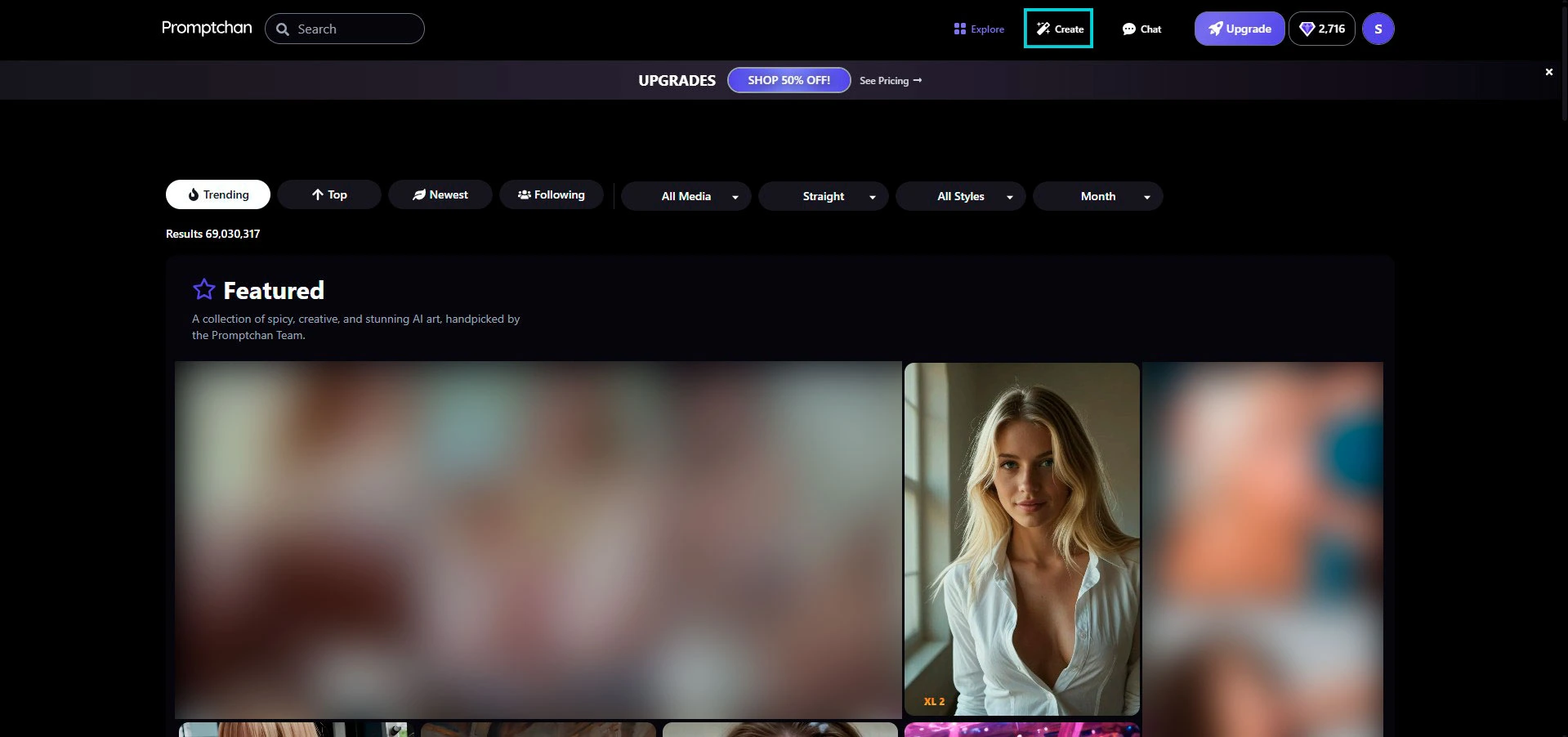
Onthou: je Gems-saldo staat rechtsboven. Dat is je munt om te genereren — check dat je er minstens 2 hebt voor je afvuurt.
Stap 2 — Het Create-paneel (blijf op Image)
De generator opent links. Helemaal bovenaan zit de Image / Video-toggle: laat hem op Image (de Video-modus is duurder en is een andere handleiding).
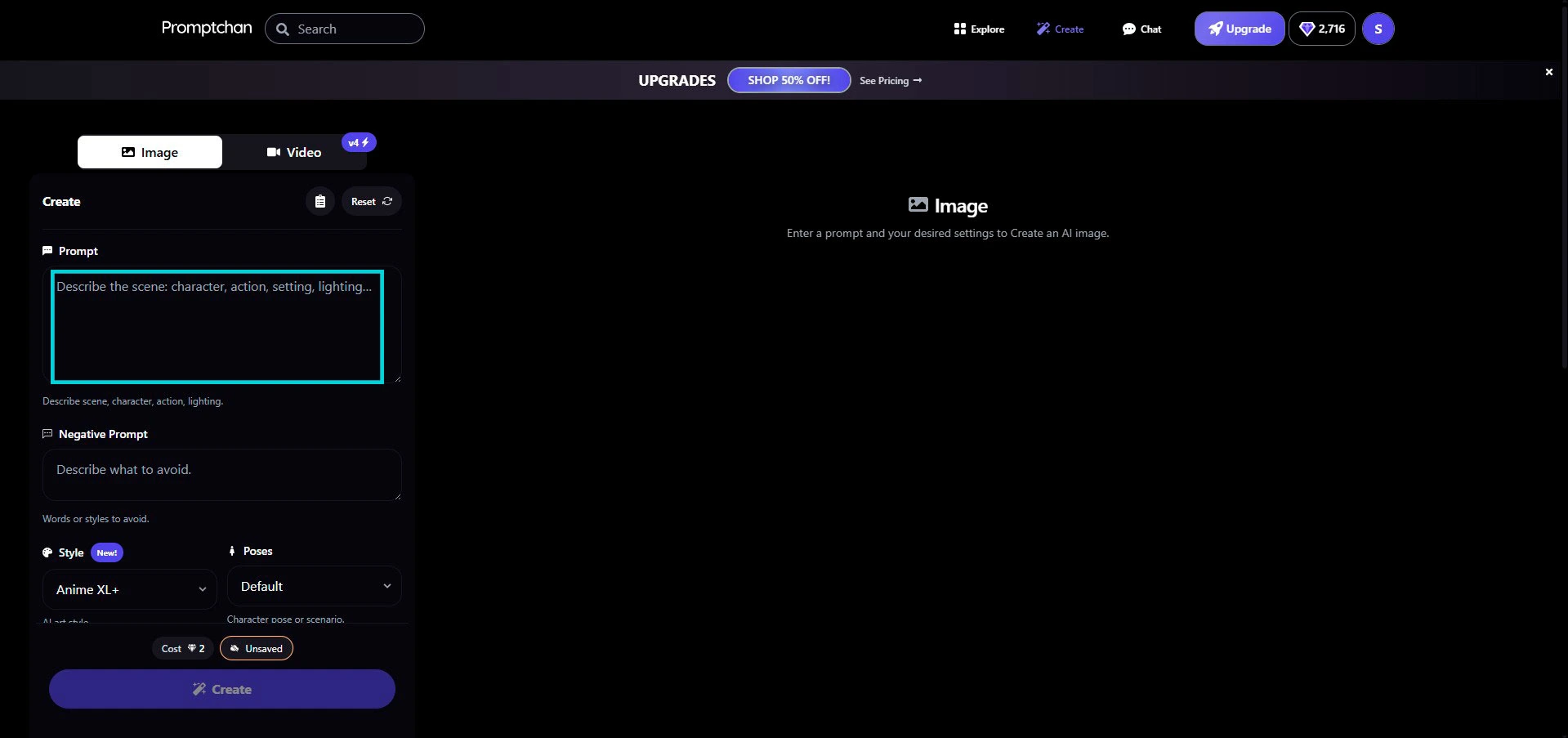
De zones die je moet kennen:
- Prompt — je beschrijving van de scène
- Negative Prompt — wat je wil vermijden
- Style — het beeldmodel (komt in Stap 4)
- Poses — een vooraf ingestelde pose of scenario (optioneel)
- Onderaan: de Cost (in Gems) en de grote Create-knop
Stap 3 — Schrijf je prompt (en je negative prompt)
Dit is de stap die alles maakt. Beschrijf de scène zo precies mogelijk: het onderwerp, de leeftijd, het haar, de outfit, de pose, de setting, het licht, de beeldkwaliteit.
Geen zin om naar een leeg scherm te staren? Ga langs onze gratis prompt-generator (zonder inschrijving): je kiest het uiterlijk, de realistische of anime-render, de outfit, de setting, het licht… en je krijgt een nette prompt, klaar om direct te plakken in het Prompt-veld van Promptchan. De simpelste manier om goed te starten.
Promptchan-prompttip: schrijf in tags gescheiden door komma’s, niet in zinnen (“blonde hair, green eyes, red dress” liever dan een lange zin). Promptchan draait op Stable Diffusion: je kan dus een sleuteldetail benadrukken met een gewicht —
(red_eyes:1.2)— tussen 1.0 en 1.4 (daarboven vervormt het). En beschrijf wat je wil, niet wat je niet wil: een “no clothes” in de hoofdprompt voegt paradoxaal kleren toe — dat is de taak van de Negative Prompt (net eronder).
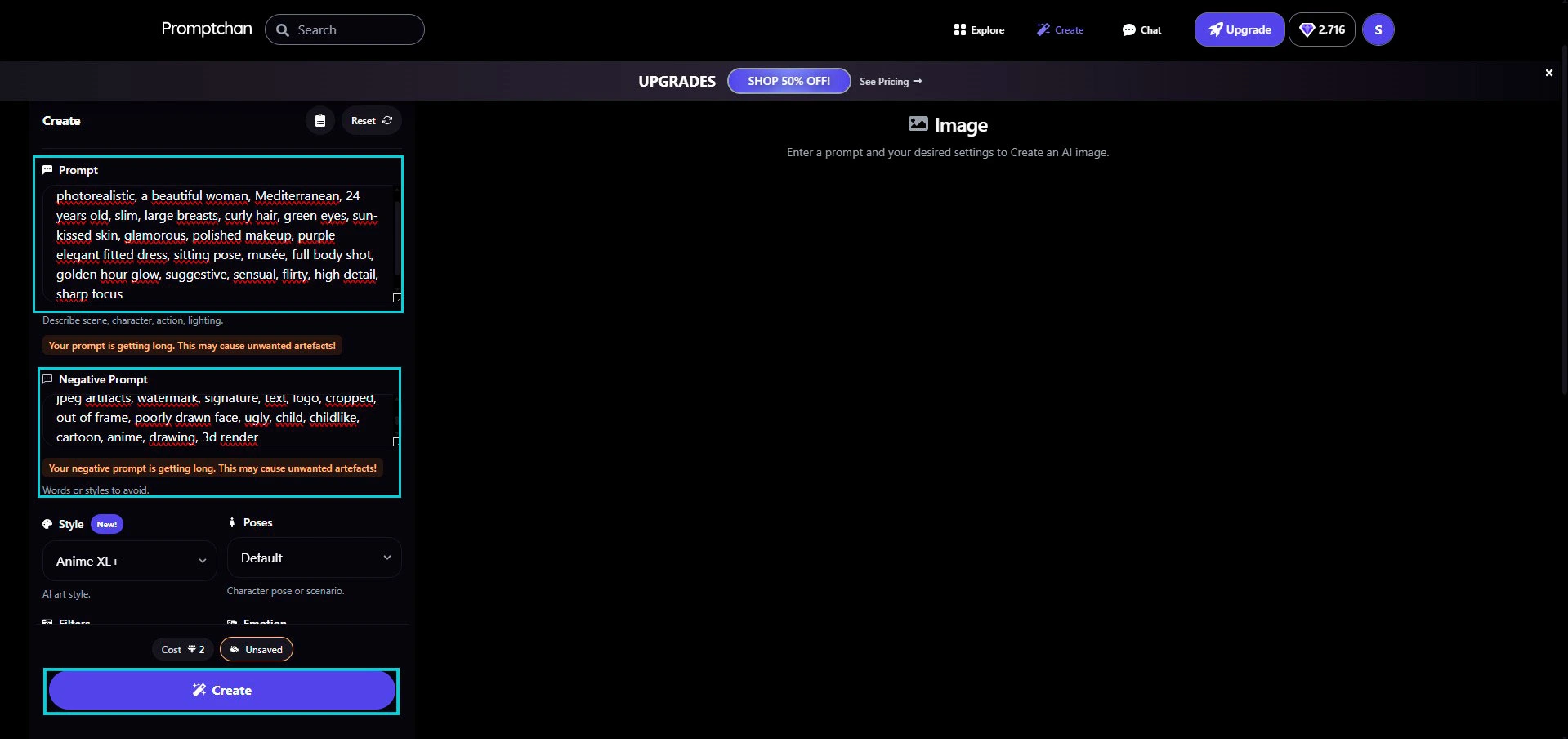
Dit is het voorbeeld dat we testten voor het resultaat van deze handleiding:
“photorealistic, a beautiful woman, Mediterranean, 24 years old, curly hair, green eyes, sun-kissed skin, glamorous, polished makeup, purple elegant fitted dress, sitting pose, full body shot, golden hour glow, suggestive, flirty, high detail, sharp focus”
De Negative Prompt is het veld dat beginners overslaan — en net dat redt de foto. Je zet er alles in wat de AI moet vermijden:
“jpeg artifacts, watermark, signature, text, logo, cropped, out of frame, poorly drawn face, deformed, bad anatomy, extra limbs, extra fingers, mutated hands”
Dat ruimt de mislukte handen, de rommeltekst en de watermerken op. Zonder dit reroll je tien keer voor niets.
Tip: de AI begrijpt Engels het best. Je kan Nederlands proberen, maar het resultaat is stabieler in EN. En hou een realistische volwassen leeftijd in je prompt — dat verwacht de app ook.
Let op: als Promptchan “Your prompt is getting long, this may cause unwanted artefacts” toont, heb je te veel ingevuld. Snij het overbodige weg, hou de essentie.
Stap 4 — Kies je Style (het model)
Klik op de Style-selector: een venster opent met alle modellen, geordend per tab (Photoreal, Hyperreal, Anime, Illustration, Render, Legacy).
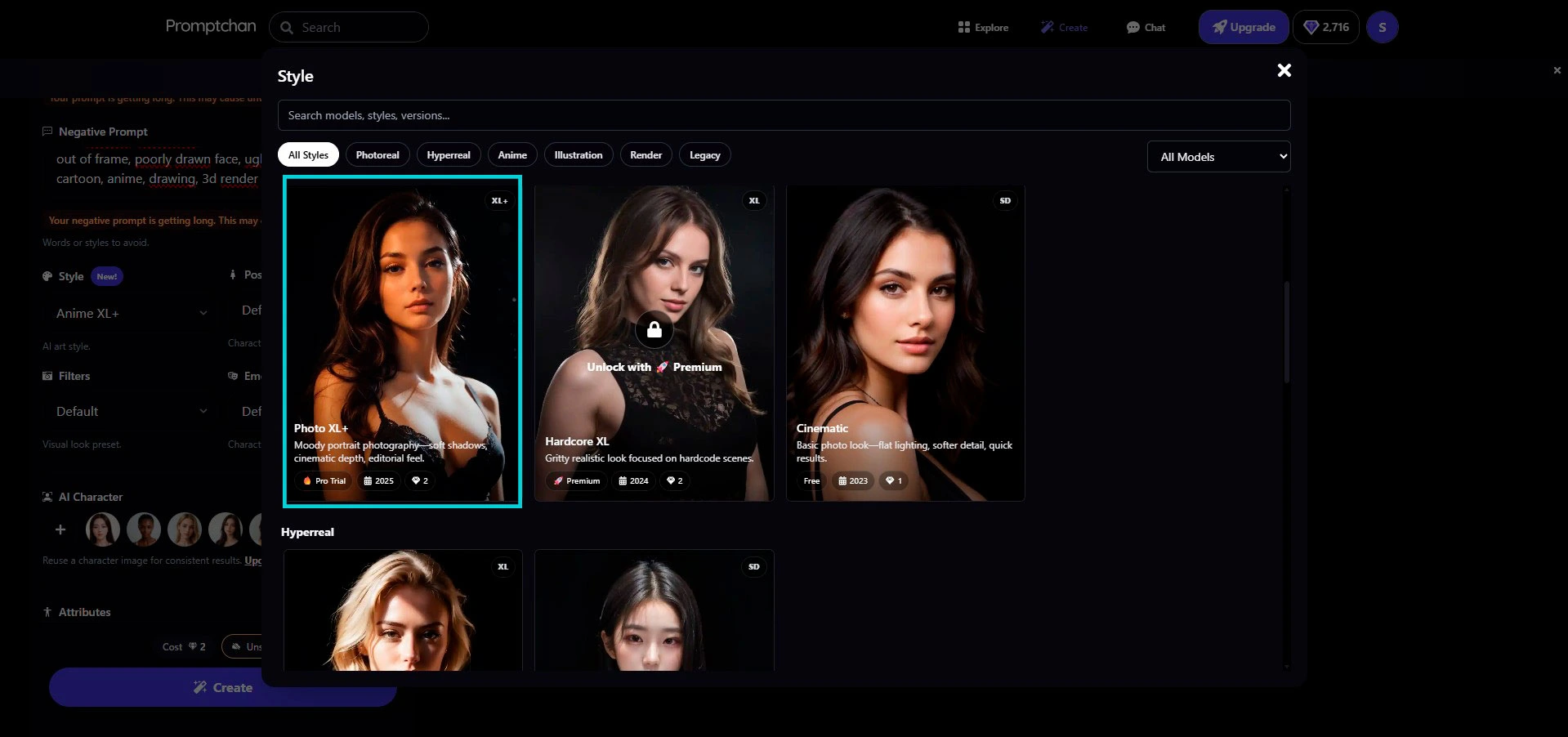
Dit is de belangrijkste keuze van de handleiding. Een paar ankers:
- Photo XL+ — “portret”-foto-render, zachte schaduwen, editorial look. Top voor realistisch.
- Cinematic — een gratis model, simpele foto-look, snelle render. Perfect om te testen.
- Hardcore XL / sommige XL+ — alleen Premium (slotje op de thumbnail).
Elke thumbnail toont zijn versie (SD / XL / XL+), zijn jaar en zijn Gem-kost (1 of 2). Een gratis model kost minder Gems dan een Pro-model — daarom verandert de Cost met je keuze.
Tip: begin met Cinematic (gratis, 1 Gem) om je prompt af te stellen, schakel dan over naar Photo XL+ als de scène klopt. Je bespaart Gems op de mislukte pogingen.
Stap 5 — De Attributes (en je vuurt af)
Onder de Style zitten twee handige blokken voor je klikt:
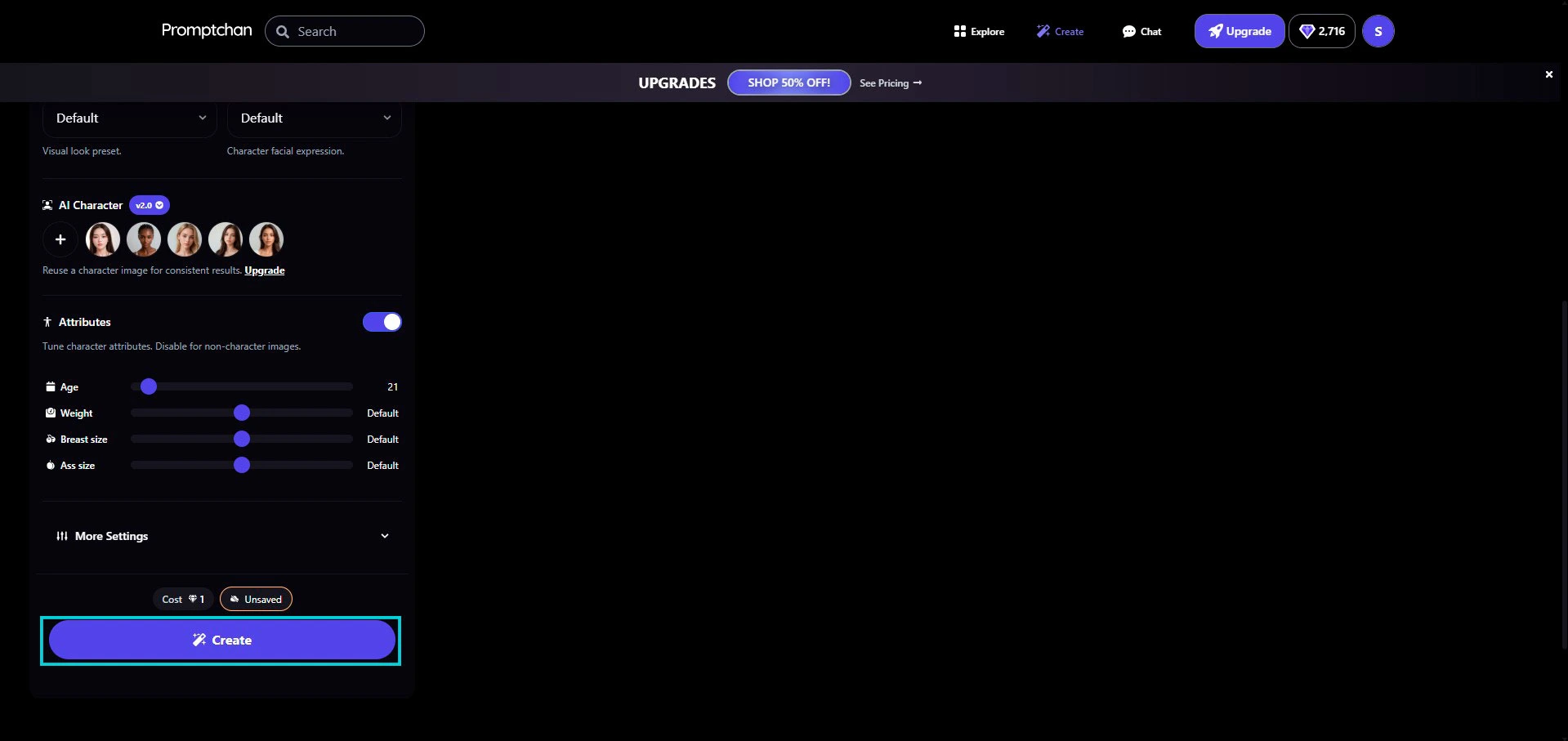
- AI Character — je kan een personage hergebruiken om hetzelfde gezicht van de ene afbeelding naar de andere te houden (gezichtscontinuïteit). Handig voor een consistente reeks. Sommige opties zijn Pro.
- Attributes — een toggle die schuifregelaars opent om het personage te verfijnen: de leeftijd (hou hem op een volwassene), het gewicht en de lichaamsbouw. Je kan hem uitschakelen voor een afbeelding zonder personage (landschap, object…).
Als je tevreden bent met de instellingen, kijk naar de Cost onderaan (hier 1 Gem) en klik op de grote Create-knop.
Stap 6 — Je gegenereerde afbeelding
Reken een paar seconden. Het resultaat verschijnt rechts van het paneel.
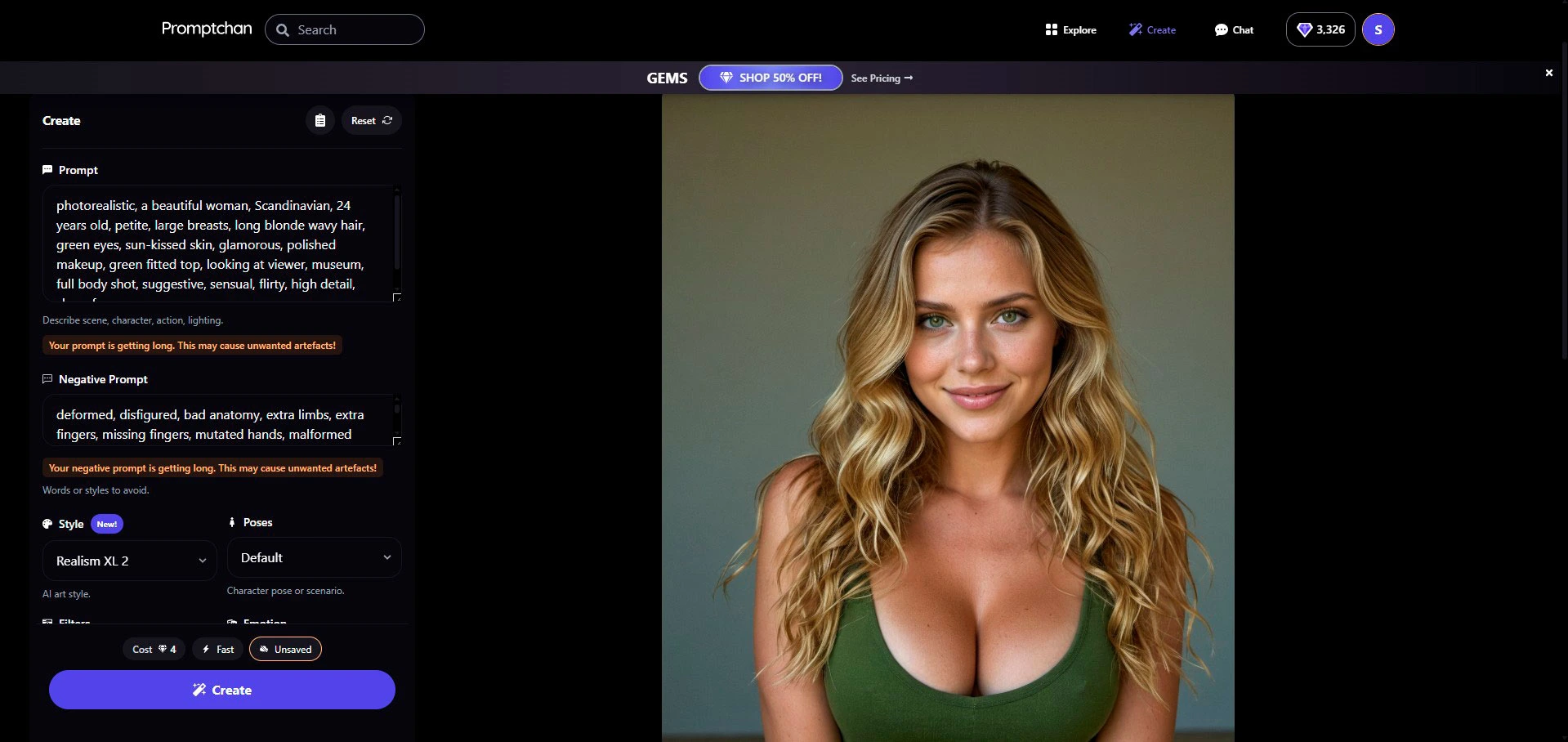
De gedetailleerde prompt (het golden-hour-licht, de outfit, de full body-kadrering) deed zijn werk: fotorealistisch en scherp. Als het gezicht of de handen tegenvallen, is het bijna altijd de negative prompt die je moet versterken (voeg bad anatomy, extra fingers… toe), niet de hoofdprompt.
Tip: als een afbeelding voor 80% goed is, hervuur dezelfde prompt in plaats van alles te herschrijven — elke generatie is anders, uiteindelijk land je de goede.
Stap 7 — Wat je met je afbeelding doet
Ga met de muis over (of klik op) je afbeelding: bovenaan verschijnt een actiebalk.
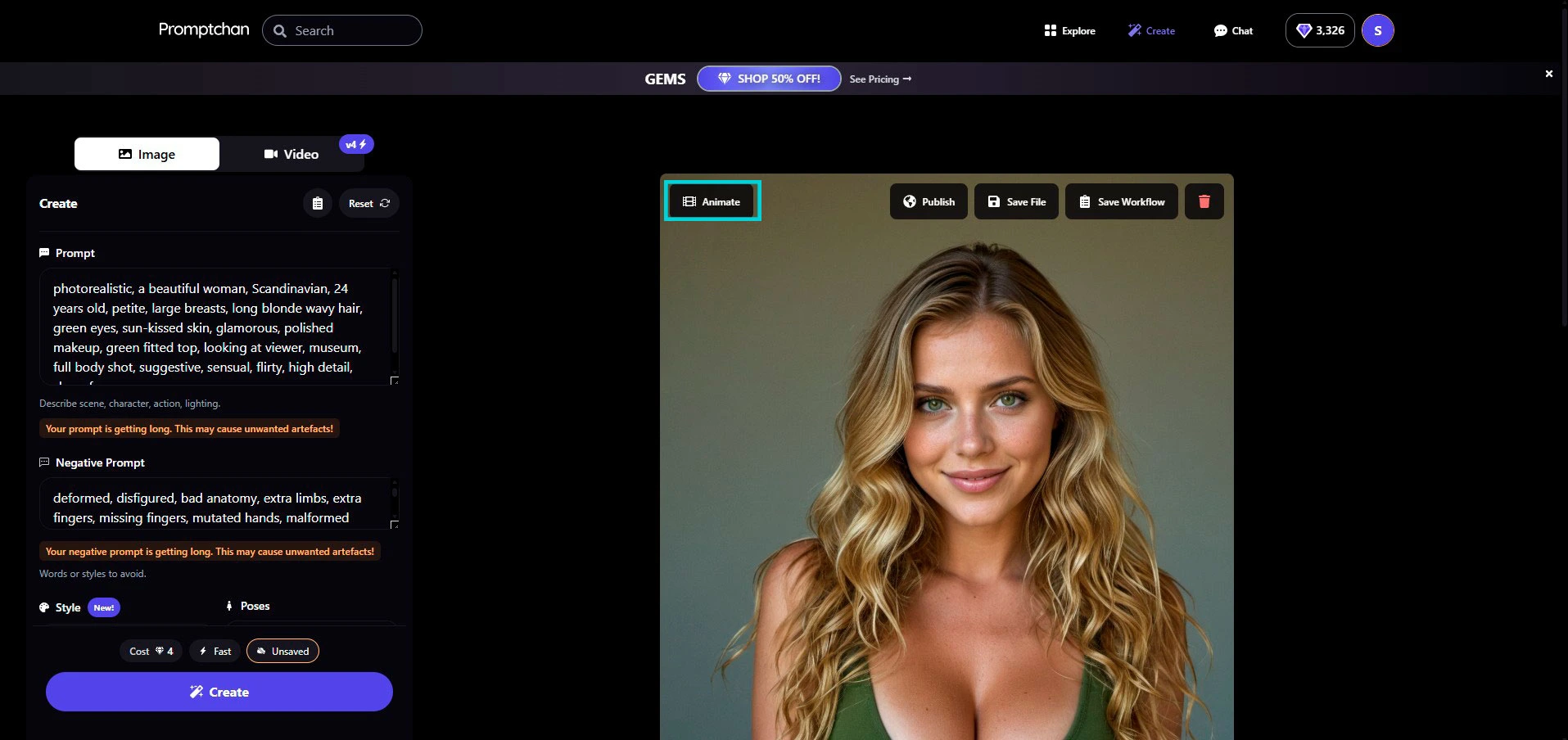
- Animate — zet je foto om in een AI-video. Eén klik, de AI regelt de animatie. (Kost meer Gems, het grote pluspunt van Promptchan.)
- Publish — deel je creatie op de publieke Explore-feed.
- Save File — download de afbeelding naar je toestel.
- Save Workflow — bewaar al je instellingen (prompt, negatief, style, attributen) om ze later te hergebruiken zonder alles opnieuw te typen. Doe het zodra je een formule hebt die werkt.
Het is de Animate-optie die de foto in een clip omzet — precies de geanimeerde preview die je bovenaan deze handleiding zag, uit diezelfde afbeelding. De volledige stap-voor-stap staat in onze gids om een AI-video van een foto te maken.
Kostenoverzicht in Gems
| Actie | Kost |
|---|---|
| Afbeelding (gratis model, bv. Cinematic) | 1 Gem |
| Afbeelding (Pro-model, bv. Photo XL+) | 2 Gems |
| Afbeelding animeren tot video | Meer Gems (afhankelijk van de duur) |
| Downloaden (Save File) | Gratis |
| Publiceren op de feed | Gratis |
Bij inschrijving krijg je 5 gratis Gems — genoeg voor je eerste pogingen. Voor volledige NSFW en Premium-stijlen moet je naar Pro (prijsdetails in onze review).
De klassieke fouten om te vermijden
- De Negative Prompt overslaan — dat is fout nr. 1. Zonder krijg je handen met zes vingers en watermerken. Zet er minstens
bad anatomy, extra fingers, watermark, textin. - Een Pro-model nemen om te testen — je verbrandt 2 Gems per poging. Stel je prompt eerst af op Cinematic (gratis).
- Een te korte prompt — “sexy vrouw” geeft iets generieks. Preciseer leeftijd, outfit, pose, licht.
- In het Nederlands schrijven — het werkt, maar het resultaat is stabieler in het Engels.
- Save Workflow vergeten — als je eindelijk de juiste formule hebt, bewaar ze. Anders start je de volgende keer van nul.
Veelgestelde vragen
Hoeveel Gems kost een afbeelding op Promptchan?
Tussen 1 en 2 Gems afhankelijk van het gekozen model (Style): een gratis model als Cinematic kost 1 Gem, een Pro-model als Photo XL+ kost er 2. De Cost staat onderaan het Create-paneel voor je afvuurt. Bij inschrijving krijg je 5 gratis Gems.
Wat is de Negative Prompt?
Het is het veld waar je oplijst wat de AI moet vermijden: mislukte handen, te veel vingers, tekst, watermerk, slechte anatomie… Dat ruimt het resultaat op. Beginners slaan het over en vragen zich af waarom hun afbeeldingen mislukken — negen op de tien keer is het dat.
Kan ik hetzelfde gezicht over meerdere afbeeldingen houden?
Ja, via de AI Character-sectie: je hergebruikt een personage als referentie en de AI houdt de gezichtscontinuïteit van de ene afbeelding naar de andere. Handig voor een consistente reeks in plaats van een ander gezicht bij elke generatie. Sommige opties van deze functie zijn Pro.
Kan je in de gratis versie NSFW genereren?
Nee. In de gratis versie blijft Promptchan in fail-safe modus: NSFW en sommige Premium-stijlen zijn geblokkeerd. Je kan softe afbeeldingen genereren en de tool testen, maar je moet naar Pro om volledige adult content te ontgrendelen. Prijsdetails in onze review.
Verder lezen
— Een AI-video van een foto maken met Promptchan — de volgende stap, screenshot na screenshot
— De AI girlfriend prompt-generator (gratis) — de basis van elke goede afbeelding
— Onze volledige Promptchan-review — prijs, Gems, NSFW, oordeel
— Promptchan opzeggen — de echte Centrobill-flow, screenshot na screenshot
— Een afbeelding genereren met Xotic AI — om te vergelijken
— De beste AI Girlfriend-apps vergeleken 2026
→ Onze volledige Promptchan-review
→ Al onze handleidingen
→ De beste AI Girlfriend-apps vergeleken 2026