Hoe genereer je een afbeelding met Xotic AI
Genereer een afbeelding met je AI companion op Xotic. 50 XOT per afbeelding — kies een personage uit de galerij of gebruik een van je eigen Characters. Video bonus voor 175 XOT (~8 min, audio description voor de soundtrack). Getest april 2026.
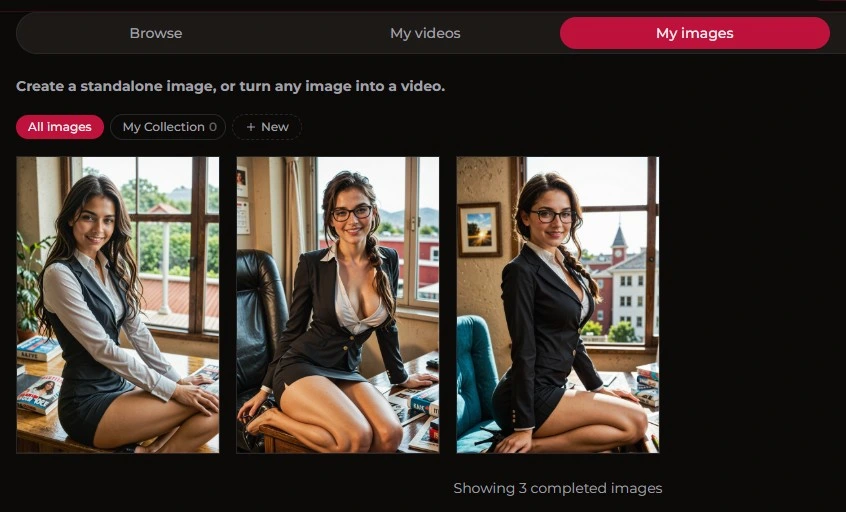
Demo — dit is het type afbeelding dat je gaat genereren:
- Met personage: 50 XOT — galerij (Val, Anoushka, Faye…) of een van je eigen Characters
- Zonder personage (pure prompt): 50 XOT — klik op Create without character voor de maximale creatieve vrijheid
- AI-video: 175 XOT, ~8 min, alleen NSFW — met **audio description** (soundtrack), seed (reproduceerbaarheid) en een 20-min refund garantie
- Bonus: deel je creaties op de feed en je verdient XOT zodra de likes binnenstromen
Voor het volledige Xotic AI verdict, zie onze gedetailleerde review.
Xotic AI is een van de weinige AI companion apps waarbij die beeldgeneratie gewoon direct aan je personage gekoppeld is. Je kiest Val (of een andere AI die je hebt vrijgespeeld), beschrijft wat je wilt zien en je klikt. 50 XOT, 1 afbeelding en je bent binnen ~15 seconden klaar.
En het mooie is: als je prompt een beetje lekker loopt, kun je zelfs XOT verdienen door je creaties op de Xotic feed te gooien. In deze handleiding leg ik je precies uit hoe het werkt.
Hoe genereer je een afbeelding met Xotic AI?
Om een afbeelding te genereren met Xotic AI: log eerst in, open het tabblad My images en zorg dat de toggle op Image staat (niet op Video). Kies daarna een personage uit de galerij of je eigen Characters — of klik simpelweg op Create without character als je vanaf nul wilt prompten. Tik je scène in bij Describe the scene en ram op de knop Create 1 image. Het kost je 50 XOT per afbeelding en het duurt zo’n ~10-15 seconden. Daarna kun je via het menu direct kiezen voor Create Video, Create Similar, Download of Add to Collection.
Hieronder loop ik stap voor stap met je door de screenshots heen.
Voor je begint: wat heb je nodig?
- Een Xotic AI account (kost je niks om aan te maken)
- Minstens 50 XOT in je wallet (check je saldo rechtsboven, naast de Join-knop)
- Optioneel: een personage uit de galerij of een van je eigen Characters — maar met Create without character kun je ook gewoon lekker zelf iets verzinnen
Stap 1 — Naar de generator gaan
Zodra je bent ingelogd, ga je direct naar het scherm My images. Dat kan via het menu aan de linkerkant of de tabbladen bovenin (Browse / My videos / My images / Collections).
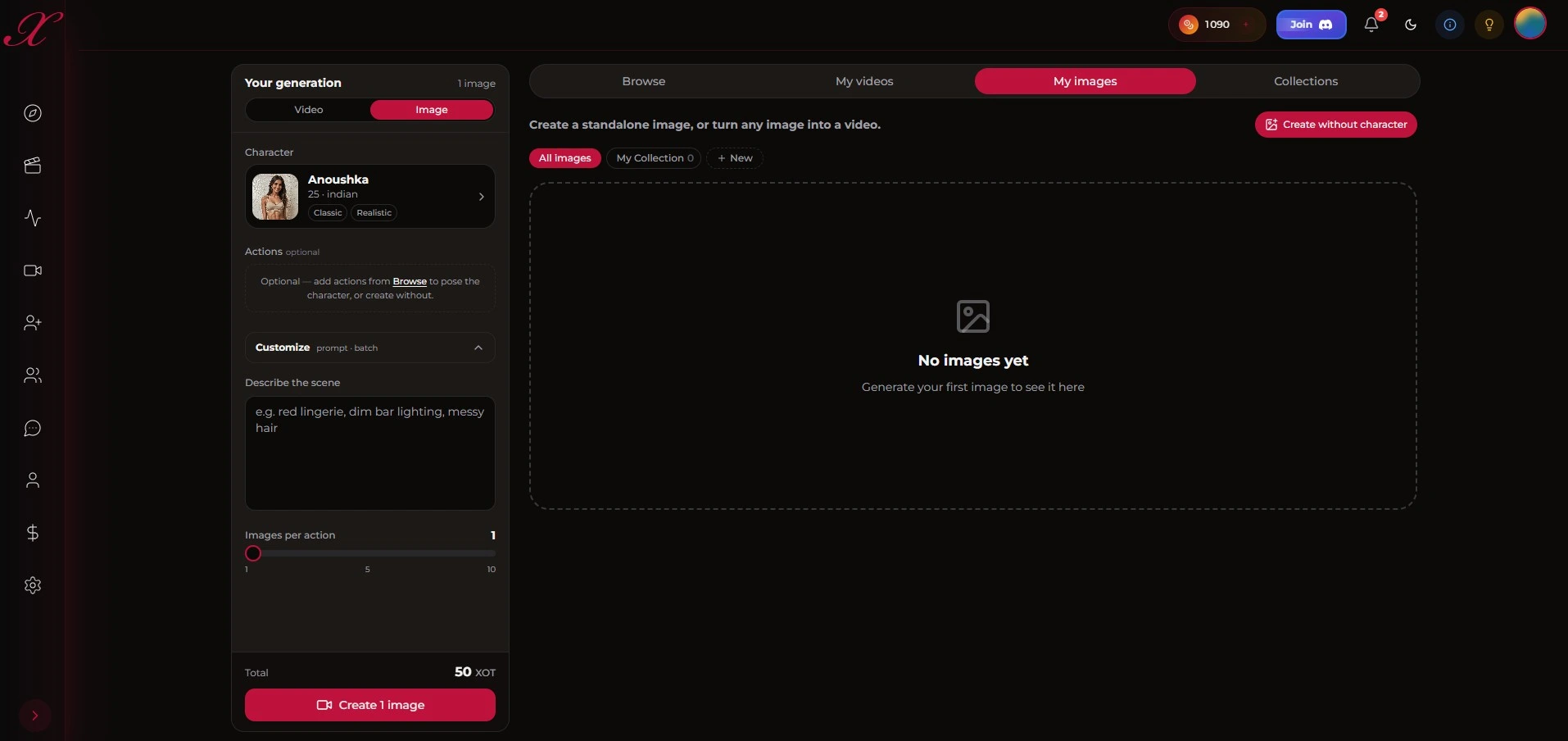
Links zie je het paneel Your generation. Hier stel je alles in. De rechterkant is nu nog leeg, want je hebt nog niks gemaakt (“No images yet — Generate your first image to see it here”).
Goed om te weten: 50 XOT voor een plaatje, 175 XOT voor een video (dus 3,5× de prijs). Die video duurt ook echt wel even langer om te maken (check Stap 4).
Stap 2 — Je afbeelding instellen
Er zijn vier dingen die je moet weten in dat Your generation paneel.
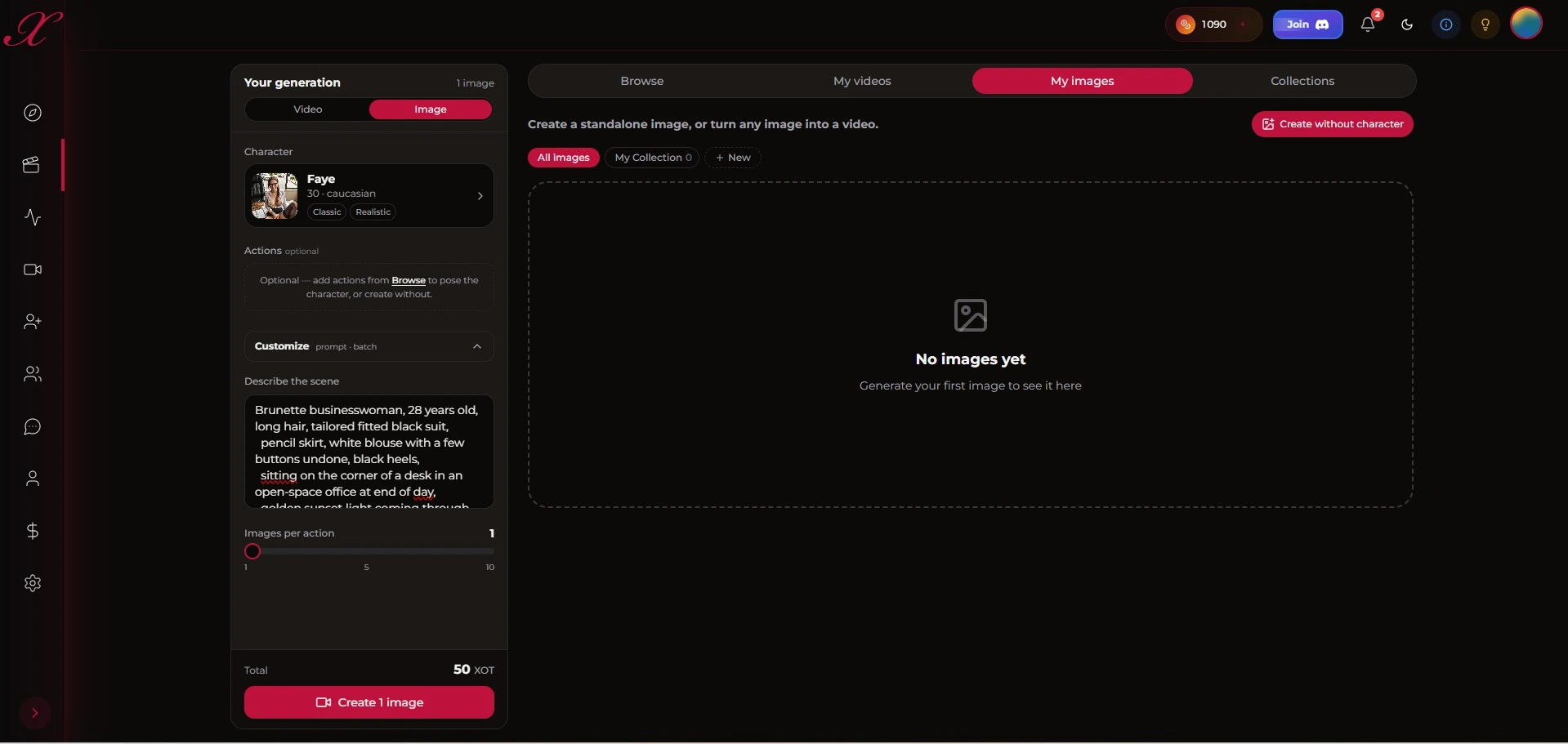
1️⃣ Toggle Image / Video
Deze zit helemaal bovenaan. Laat hem op Image staan. De Video toggle is voor de zwaardere generaties (duurder, duurt langer en is alleen voor NSFW bedoeld).
2️⃣ Character — kies je route
Je hebt drie manieren om te beginnen:
- Algemene Xotic-galerij: Keuze uit 500+ kant-en-klare personages (zoals Val, Anoushka, of hier Faye). De AI pakt haar gezicht als basis, dus je hebt altijd gezichtscontinuïteit.
- Je Characters: Heb je zelf al eens een custom personage in elkaar gezet? Dan vind je die hier terug om mee verder te gaan.
- Create without character (knop rechtsboven): Hier ga je voor de pure prompt modus. Je bent helemaal vrij in wat je maakt, maar het gezicht zal elke keer anders zijn.
Het kost je in alle gevallen gewoon 50 XOT.
3️⃣ Describe the scene — gooi je prompt erin
Beschrijf hier alles: wie, wat ze draagt, de pose, de gezichtsuitdrukking, het licht en de omgeving. Hoe meer details, hoe beter het resultaat. Deze prompt hebben wij getest voor het resultaat in Stap 3:
“Brunette businesswoman, 28 years old, long hair, tailored fitted black suit, pencil skirt, white blouse with a few buttons undone, black heels, sitting on the corner of a desk in an open-space office at end of day, golden sunset light coming through the window, seductive smile, playful wink at the lens, photorealistic, shallow depth of field, magazine quality.”
Gouden tip: voeg altijd iets van emotie of een gezichtsuitdrukking toe (zoals smile, wink, pout of laugh). Doe je dat niet, dan krijg je van die saaie, gevoelloze gezichten van de AI. Dat maakt echt het verschil tussen een ‘mwah’ foto en eentje die tot leven komt.
De AI snapt Engels het beste, dus gebruik die taal voor stabiele resultaten.
4️⃣ Images per action (slider 1-10)
Je kunt er 1 tot 10 tegelijk laten maken. Elke afbeelding tikt 50 XOT af, dus voor 10 stuks ben je 500 XOT kwijt. Je ziet het Total bedrag onderaan vanzelf verspringen.
Tip: Begin gewoon met 1 of 2 tot je prompt helemaal lekker staat. Als je de smaak te pakken hebt, kun je de slider omhoog gooien voor meer variatie.
Stap 3 — Bekijk je resultaten
Wacht even ~10-15 seconden per plaatje. Het resultaat zie je rechts verschijnen onder All images.
Hier zie je 3 varianten van dezelfde prompt — andere hoeken en lichtinval. Omdat we specifiek waren over de locatie en die smile + wink, zien ze er alle drie top uit en lachen ze ook echt. Zonder die seductive smile, playful wink in de prompt had je waarschijnlijk drie keer naar een strak gezicht zitten kijken.
Nog een tip: Is een plaatje voor 80% perfect? Gebruik dan Create Similar om op die stijl door te gaan in plaats van helemaal opnieuw te beginnen.
Stap 4 — Wat kun je met de afbeelding?
Klik op een plaatje dat je hebt gemaakt en er klapt een menuutje open met 5 opties.
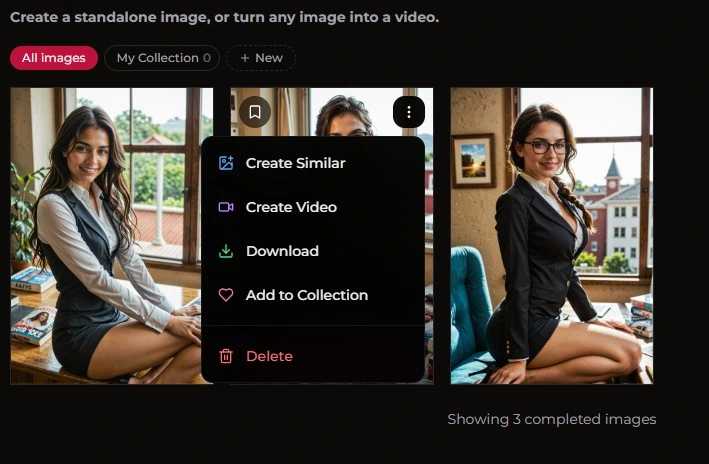
Create Similar — 50 XOT
Maakt een nieuwe variant in precies dezelfde stijl en met hetzelfde personage. Ideaal als je net niet helemaal tevreden bent maar de vibe wel goed is.
Create Video — even tot leven wekken
Hiermee zet je je afbeelding om in een AI-video. Je gaat direct naar de video-interface met jouw plaatje als startpunt. Kost je 175 XOT, duurt ongeveer ~8 min en is alleen voor NSFW-content.
Voor de details over audio en de refund check je Stap 5.
Download
Slaat het bestand gewoon op je telefoon of computer op. Gratis natuurlijk.
Add to Collection
Zet het plaatje in een verzameling (je favorietenmapje). Handig om een moodboard te maken van een personage voordat je die dure video-stap zet.
Delete
Gooit het plaatje weg uit je galerij. Weg is weg.
Stap 5 — Een video genereren (175 XOT)
Als je voor de video gaat, kan dat op twee manieren:
- Vanaf een bestaande foto: klik op de foto → menu Create Video (Stap 4)
- Direct via de Video-interface: tabblad My videos + toggle Video bovenin
Er zijn drie grote verschillen vergeleken met de normale afbeeldingen.
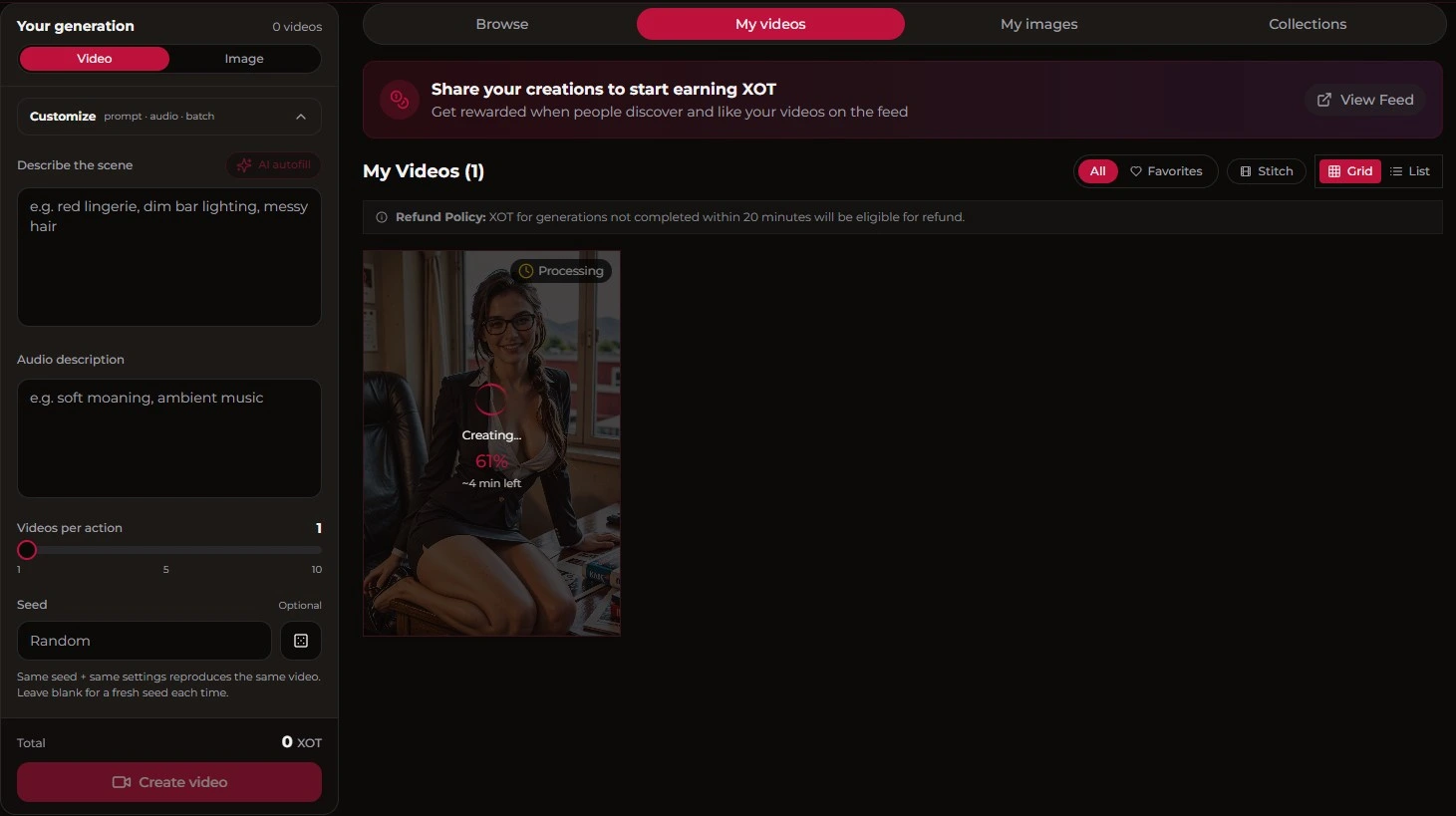
Audio description — de soundtrack van je clip
Dit zie je bij bijna geen enkele andere app: je kunt hier de soundtrack van de video beschrijven. Denk aan: “soft moaning, ambient music”. De AI bakt er dan een passend audiospoor onder met omgevingsgeluid of muziek.
Dit is precies wat Xotic die immersieve vibe geeft; een stille video is toch een beetje saai.
Seed — alles herhalen
De Seed is een getal dat de willekeur van de computer bepaalt.
- Zelfde seed + zelfde prompt = precies dezelfde video opnieuw maken
- Laat je hem leeg of op Random staan? Dan krijg je elke keer iets verrassends
Handig als je:
- Een video die je vet vond exact wilt nadoen (schrijf de seed dus op!)
- Een kleine aanpassing in je prompt wilt testen zonder dat de hele boel verandert
Refund policy — 20 minuten regel
Een zeldzaam goed vangnet: als je video niet binnen 20 minuten klaar is, krijg je je XOT gewoon weer terug. Het staat ook bovenaan de pagina: “XOT for generations not completed within 20 minutes will be eligible for refund.”
Je gooit je 175 XOT dus niet zomaar in de prullenbak als de servers even vastlopen.
Het resultaat
Dit is wat je kunt verwachten — een video van Xotic op basis van een prompt en audio description:
Terwijl de boel rendert (~8 min gemiddeld), kun je gewoon blijven chatten met Val of door de feed bladeren. De boel draait op de achtergrond, dus je hoeft niet naar een laadbalkje te gaan zitten staren.
Bonus — XOT verdienen door te delen
Xotic heeft een slim share-to-earn systeem: gooi je creaties op de community feed en je verdient XOT zodra andere gebruikers ze ontdekken en liken.
“Share your creations to start earning XOT — Get rewarded when people discover and like your videos on the feed.”
Als je een beetje handig bent met prompts, kun je je hobby dus gewoon terugverdienen. Xotic zegt niet precies hoeveel het schuift, maar het staat voor iedereen open.
XOT-kosten op een rij
| Actie | Prijs | Tijd |
|---|---|---|
| Afbeelding (met of zonder personage) | 50 XOT | ~10-15s |
| Create Similar | 50 XOT | ~10-15s |
| Van afbeelding naar video | 175 XOT | ~8 min (achtergrond) |
| Downloaden | Gratis | direct |
| Delen op de feed | Lekker XOT verdienen | — |
Veelgemaakte fouten om te voorkomen
- De slider uit nieuwsgierigheid op 10 zetten — voor je het weet ben je 500 XOT kwijt in één klik. Hou het op 1 of 2 tot je prompt klopt.
- Prompt zonder emotie — vergeet je
smile,winkoflaugh, dan krijg je van die dooie gezichten. Voeg altijd een mimiek toe. - Meteen een video willen maken — dat gaat niet. Je moet altijd eerst een afbeelding genereren en daarop Create Video klikken.
- Te korte prompts — met “blonde sexy” krijg je eenheidsworst. Geef details over kleding en licht, dan is die 50 XOT het ook echt waard.
- De Image/Video toggle vergeten — check altijd even of die goed staat bovenin, anders start je per ongeluk een video (en dat is zonde van je XOT).
Meer lezen?
— Onze volledige Xotic AI review — over XP, geheugen en alternatieven
— Hoe je een foto maakt met Joi AI — de directe vergelijking
— Hoe een afbeelding genereren met Candy AI
— Onze Candy AI review
→ Onze volledige Xotic AI review
→ Al onze handleidingen
→ Beste AI Companion vergelijking 2026